

Aspose.PDF – Converter, Viewer — программа для работы с PDF-документами через браузер и мобильное приложение. В одном рабочем наборе собраны операции, которые обычно распределены между несколькими PDF-инструментами: просмотр, конвертация, сжатие, объединение, разделение, подпись, защита паролем, разблокировка, сканирование, OCR, работа с метаданными, водяными знаками, страницами и изображениями. Мобильное приложение работает через Aspose.PDF Cloud, поэтому для него требуется активное интернет-соединение; тяжёлая обработка не выполняется полностью на телефоне.
Программу важно отличать от developer-продуктов Aspose.PDF for .NET, Aspose.PDF for Java и других библиотек Aspose. В этом обзоре рассматривается именно пользовательский интерфейс Aspose.PDF – Converter, Viewer и веб-инструменты Aspose.PDF Apps: человек открывает PDF, выбирает действие, загружает файл, запускает обработку кнопкой CONVERT или соответствующей кнопкой инструмента, затем получает готовый документ. Библиотеки для разработчиков упоминаются только там, где это помогает понять историю продукта и облачную основу обработки.
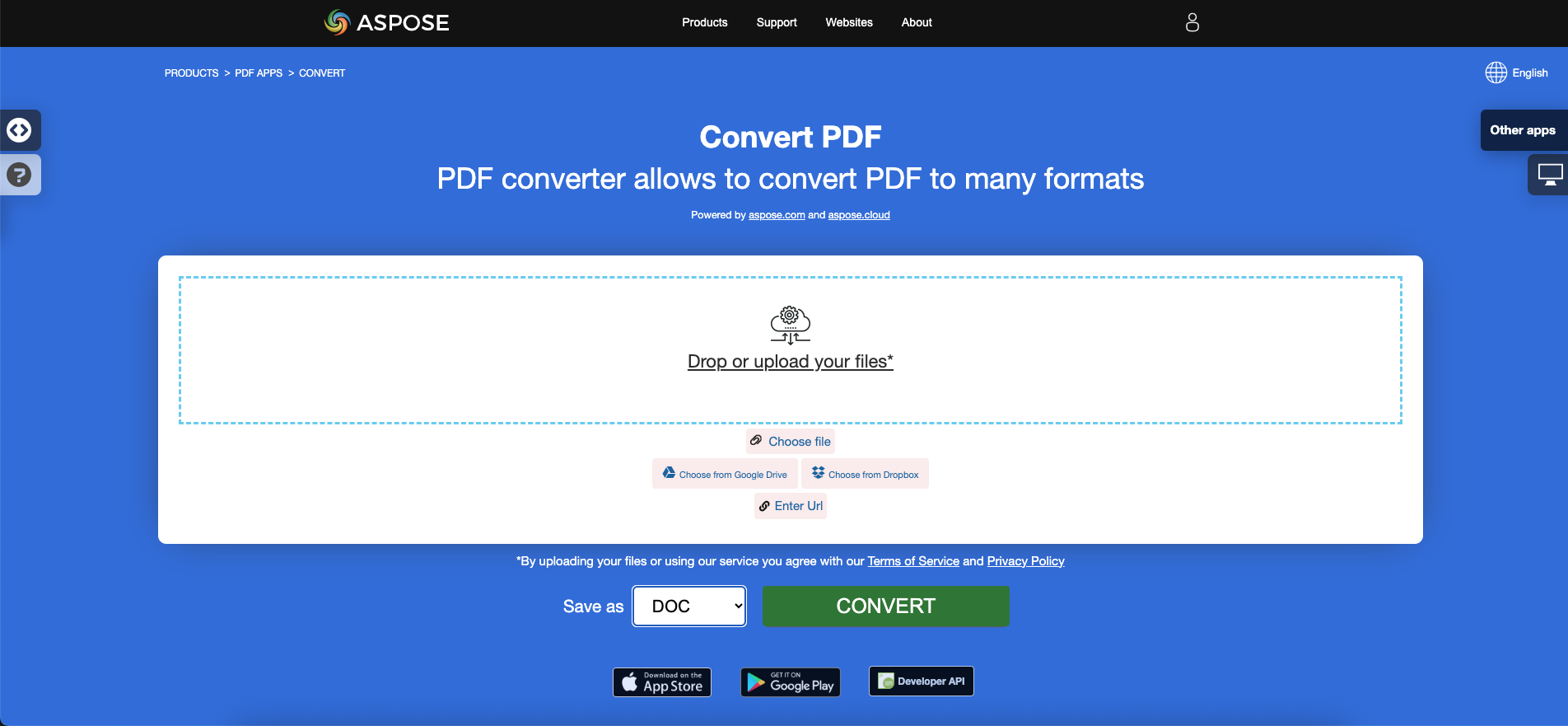
Aspose.PDF удобен как программа для PDF онлайн, когда нужно быстро выполнить конкретное действие без установки настольного редактора. Типичный сценарий выглядит так: пользователь перетаскивает документ в область Drop or upload your files, выбирает формат в списке Save as, нажимает CONVERT, ожидает обработку и сохраняет результат по ссылке Download. Веб-конвертер принимает до 10 файлов за одну операцию, а готовые ссылки перестают работать после удаления файлов с серверов через 24 часа.
Для каких задач подходит Aspose.PDF – Converter, Viewer
Aspose.PDF закрывает не одну задачу, а несколько групп операций с PDF. Это не полноценный настольный редактор уровня Adobe Acrobat Pro, где документ можно глубоко перерабатывать как макет, но для регулярных офисных действий набора функций достаточно: преобразовать PDF в Word, собрать несколько документов в один файл, уменьшить размер вложения для отправки, подписать акт, создать PDF из изображений, распознать скан, удалить лишние страницы или защитить документ паролем.
Основные сценарии применения:
подготовить PDF к редактированию в офисной программе: PDF to Word, PDF to Excel, PDF to PowerPoint, PDF to Text;
собрать документ из нескольких файлов через Merge PDF;
разделить большой файл на части через Split PDF;
сжать PDF перед отправкой по почте или загрузкой в форму;
превратить JPG, PNG или BMP в PDF;
сохранить страницу PDF как изображение;
отсканировать бумажный документ камерой и собрать PDF;
выполнить OCR PDF, чтобы отсканированный документ стал пригоден для поиска;
добавить рукописную подпись;
установить пароль или разблокировать PDF;
добавить водяной знак или удалить водяной знак;
изменить метаданные документа;
сравнить два PDF и найти отличия;
восстановить повреждённый PDF через Repair PDF;
изменить порядок страниц, повернуть страницы, удалить лишние листы и добавить номера страниц.
Aspose.PDF особенно полезен в разовых ситуациях, когда пользователь не хочет устанавливать отдельную программу ради одной операции. Например, нужно отправить договор в Word, объединить сканы в один файл, сжать презентационный PDF перед загрузкой в личный кабинет или подписать документ на телефоне. Для таких задач браузерный формат работает быстрее, чем поиск, установка и настройка локального редактора.
Второй сценарий — мобильная работа с документами. В Android- и iOS-приложении акцент сделан на быстрые операции: открыть файл, выбрать инструмент, добавить изображение с камеры или из галереи, подписать PDF, отсканировать страницы, сжать документ, разделить или объединить файлы. Интерфейс не рассчитан на сложную вёрстку, но подходит для задач, где важно выполнить действие на телефоне без доступа к рабочему компьютеру.
Третий сценарий — работа на компьютере, где нет прав администратора. Веб-версия запускается через браузер и не требует установки. Это полезно на корпоративных устройствах, учебных компьютерах и временных рабочих местах. Ограничение такого подхода — облачная обработка: файл отправляется на сервер, поэтому документы с персональными данными, коммерческой тайной или внутренними регламентами лучше обрабатывать только после проверки правил компании.
Интерфейс и логика работы
Интерфейс Aspose.PDF построен вокруг отдельных инструментов. Пользователь не открывает большой редактор со сложным меню, а выбирает действие: Convert, Viewer, Metadata, Merger, Splitter, Compress, eSign, Watermark, Unlock, Protect, OCR, Repair и другие. Такой подход удобен для разовых операций: не нужно искать функцию среди десятков вкладок, достаточно открыть нужный инструмент и загрузить файл.
В веб-конвертере центральный элемент — область загрузки. В ней используется понятная логика drag-and-drop: файл можно перетащить мышью или выбрать через кнопку Choose file. Дополнительно в интерфейсе встречаются варианты загрузки из Google Drive, Dropbox и через Enter Url. После выбора файла пользователь задаёт итоговый формат в списке Save as и нажимает зелёную кнопку CONVERT.
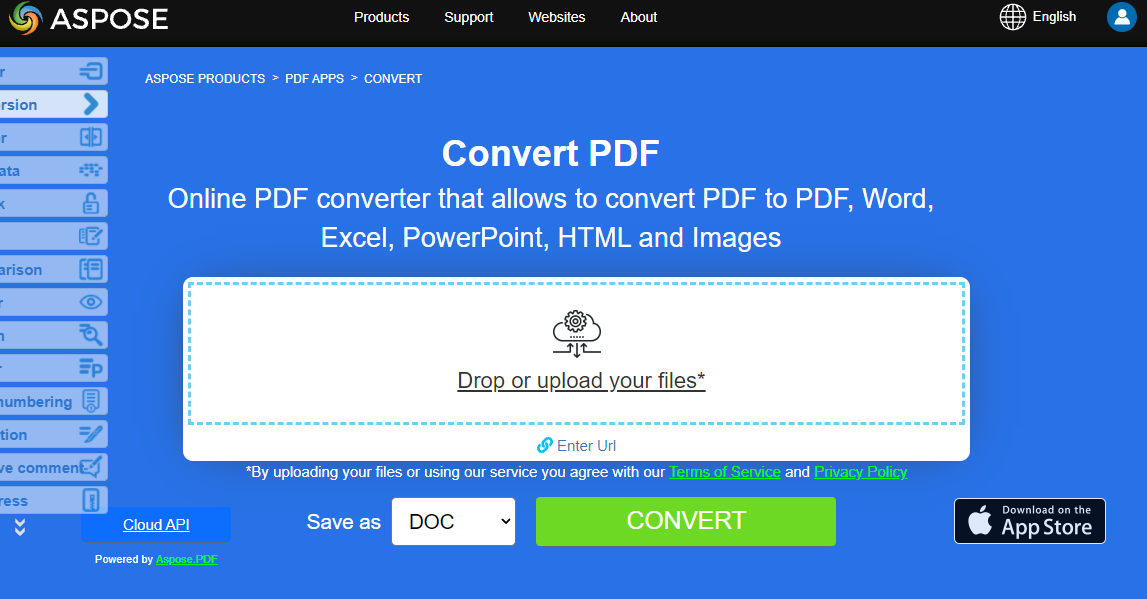
Рабочая логика программы зависит от выбранного инструмента, но общий маршрут сохраняется:
пользователь выбирает действие с PDF;
добавляет один или несколько файлов;
задаёт параметры, если инструмент их предусматривает;
запускает обработку;
получает готовый файл через ссылку на скачивание;
при необходимости отправляет ссылку на email.
Эта схема удобна тем, что пользователь не работает с исходным документом напрямую внутри сложной среды редактирования. Программа берёт конкретную задачу и доводит её до результата: конвертирует, сжимает, объединяет, делит, распознаёт, защищает или подписывает.
В мобильном приложении логика ближе к файловому менеджеру с набором PDF-инструментов. Пользователь видит список документов и раздел инструментов, выбирает действие, добавляет файл с устройства, камеры или галереи и запускает обработку. В сценарии подписи используется рукописная подпись; в сценарии аннотирования — рисование по PDF пальцем или стилусом; в сценарии сканирования — камера или импорт изображений.

Сильная сторона интерфейса — разделение задач. Пользователю не нужно понимать внутреннюю структуру PDF, слои, объекты, контейнеры шрифтов или особенности рендеринга. Он выбирает действие по названию: Compress PDF уменьшает размер, Merge PDF Files объединяет, Split PDF делит, OCR PDF делает сканируемый документ доступным для поиска, PDF Metadata открывает сведения о документе, Sign PDF добавляет подпись.
Ограничение такой схемы — меньший контроль по сравнению с профессиональными настольными редакторами. Когда документ нужно полностью переверстать, аккуратно заменить много текста, сохранить сложные стили и проверить каждую строку, браузерный инструмент уступает редакторам с локальным режимом работы. Зато для типовых операций Aspose.PDF даёт короткий путь: загрузка, выбор действия, запуск, получение результата.
Поддерживаемые платформы и форматы
Веб-версия Aspose.PDF работает в браузере. Для неё не нужна установка отдельной программы, поэтому её можно использовать на операционных системах, где доступен современный браузер и интернет-соединение. Приложение работает онлайн и не требует установки ПО; веб-конвертер доступен на операционных системах с браузером, включая Linux, macOS и Android.
Мобильное приложение Aspose.PDF – Converter, Viewer доступно для iPhone и iPad; iOS-приложение использует английский интерфейс. Для Android-приложения ключевое требование — интернет-соединение, потому что обработка связана с Aspose.PDF Cloud.
Поддерживаемые операции с форматами распределяются по группам. В конвертере PDF можно сохранять в офисные, текстовые, графические и архивные форматы. В списке веб-конвертера присутствуют PDF to DOC, PDF to Word, PDF to Excel, PDF to CSV, PDF to PowerPoint, PDF to XML, PDF to XPS, PDF to EPUB, PDF to HTML, PDF to BMP, PDF to PNG, PDF to SVG, PDF to TIFF, PDF to JPG, PDF to Text, PDF to WEBP, PDF to PDF/A и другие направления.
В мобильном приложении отдельно выделены:
| Группа | Что делает Aspose.PDF |
|---|---|
| PDF в офисные форматы | PDF to Word, PDF to Excel, PDF to PowerPoint, PDF to Text |
| PDF в изображения и SVG | PDF page to image, PDF to SVG |
| Изображения в PDF | JPG, PNG, BMP to PDF |
| Веб-страницы | Webpage to PDF |
| Сканирование | Scan to PDF через камеру или галерею |
| OCR | преобразование сканов в searchable PDF |
| Страницы | split, merge, reorder, rotate, delete, page numbers |
| Защита | password-protect, unlock |
| Оптимизация | compress, resize, archive mode, repair |
Для пользователя это означает, что Aspose PDF Converter подходит не только для PDF to Word. Программа закрывает более широкий набор задач: подготовку документов к редактированию, передачу файлов в офисные форматы, создание PDF из изображений, извлечение страниц, уменьшение размера файла и базовую организацию документа.
Основные функции Aspose.PDF
Конвертация PDF
Конвертация — центральный сценарий Aspose.PDF. В веб-интерфейсе пользователь выбирает приложение Convert, добавляет файл, задаёт формат в Save as и нажимает CONVERT. После завершения обработки появляется ссылка на результат. Такой маршрут подходит, когда PDF нужно открыть в Word, извлечь таблицы в Excel, подготовить презентацию в PowerPoint или получить обычный текст для дальнейшего редактирования.
PDF to Word нужен, когда исходный документ был сохранён в PDF, но его нужно править как обычный текст. PDF to Excel полезен для таблиц, отчётов и выгрузок, где дальнейшая работа идёт с ячейками. PDF to PowerPoint применяется, когда PDF содержит слайды или материалы, которые нужно перенести в презентационный формат. PDF to Text подходит для извлечения чистого текста без сохранения сложной вёрстки.
Конвертация в изображения решает другую задачу: вместо редактируемого документа пользователь получает визуальное представление страницы. Это удобно для вставки фрагмента в инструкцию, отправки отдельной страницы как изображения или подготовки превью. В мобильном приложении отдельно описаны PDF page to image и Images to PDF для JPG, PNG и BMP.
Webpage to PDF превращает веб-страницу в PDF-документ. Такой вариант нужен для сохранения инструкции, карточки товара, отчёта, страницы подтверждения или другого веб-контента в виде файла. В истории мобильного приложения эта функция выделена как добавленная в одном из обновлений.
Просмотр PDF
Aspose.PDF Viewer открывает PDF в браузере. Этот сценарий нужен, когда файл требуется быстро посмотреть без установки отдельного просмотрщика. В отличие от лёгких локальных программ вроде Sumatra PDF, веб-просмотрщик зависит от интернет-соединения и загрузки файла, но не привязан к конкретной операционной системе.
Просмотр в Aspose.PDF полезен как промежуточный этап перед обработкой: пользователь проверяет, тот ли документ выбран, видит страницы, затем переходит к конвертации, сжатию, метаданным, подписи или другому инструменту. Для постоянного чтения больших библиотек PDF удобнее локальный просмотрщик, а для единичных документов браузерный Viewer решает задачу без установки.
Редактирование и аннотирование
В мобильном приложении доступны действия для аннотирования и правки PDF: рисование по документу пальцем или стилусом, добавление изображений из галереи или камеры, водяной знак, кадрирование страниц, удаление комментариев и очистка аннотаций. В списке функций также выделены Remove Watermark и Change Fonts.
Такой набор рассчитан не на полную переработку PDF, а на прикладные операции. Например, можно добавить изображение к документу, убрать лишние поля через crop pages, очистить документ от комментариев перед отправкой, нанести водяной знак или убрать водяной знак, если это предусмотрено рабочим сценарием и правами на документ.
Для ручной разметки используется модель: открыл файл, выбрал инструмент, сделал пометку, сохранил результат. Это удобно для быстрых замечаний, подписи, выделений и добавления визуальных элементов. Для сложного редактирования текста, где требуется сохранить вёрстку, шрифты, переносы и структуру документа, лучше подходят специализированные редакторы, например PDF-XChange Viewer для просмотра и аннотирования или профессиональные PDF-редакторы.
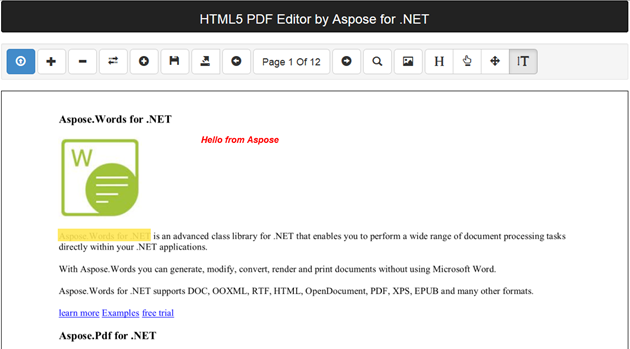
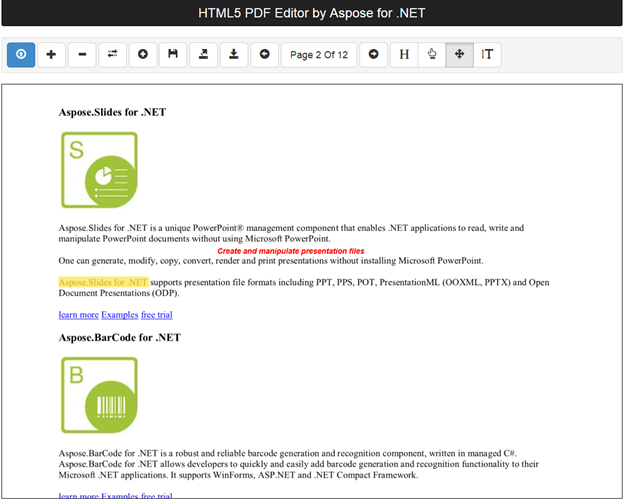
Скриншот HTML5 PDF Editor показывает другую сторону экосистемы Aspose.PDF: панель инструментов, навигацию по страницам, элементы добавления, поиска, текста, изображений и рисования. Это не мобильное окно Aspose.PDF – Converter, Viewer, но оно хорошо иллюстрирует подход Aspose к PDF-интерфейсам: операции вынесены в отдельные кнопки, а документ остаётся в центре рабочей области.
Управление страницами
Управление страницами — один из самых практичных блоков Aspose.PDF. Пользователь может разделять и объединять PDF, менять порядок страниц, поворачивать листы, удалять лишние страницы и добавлять номера.
Merge PDF Files нужен, когда несколько сканов, договоров, актов или приложений нужно собрать в один файл. Это распространённая офисная задача: отдельные документы приходят по почте, из мессенджера или со сканера, а отправить их нужно одним PDF. В Aspose.PDF пользователь добавляет несколько файлов, задаёт порядок и получает единый документ.
Split PDF решает обратную задачу. Большой PDF можно разделить на отдельные части, чтобы отправить только нужные страницы, извлечь приложение, подготовить отдельные файлы по разделам или уменьшить объём отправки. В мобильном приложении Split PDF работает как инструмент для разделения PDF на отдельные страницы или извлечения конкретных страниц.
Поворот страниц полезен после сканирования, когда отдельные листы оказались повернуты неправильно. Удаление страниц нужно для черновиков, дублей, пустых листов и лишних приложений. Reorder помогает собрать документ в правильной последовательности без повторного сканирования. Page numbers добавляет нумерацию, что важно для отчётов, учебных материалов и документов, которые передаются на согласование.
Защита PDF и разблокировка
В Aspose.PDF есть блок Secure PDFs: пользователь может защитить PDF паролем или разблокировать файл. Защита паролем нужна, когда документ передаётся ограниченному кругу получателей. Разблокировка применяется, когда файл защищён и пользователь имеет право снять ограничение для дальнейшей обработки.
В этом блоке важно учитывать юридическую и организационную сторону. PDF может содержать персональные данные, финансовые сведения, договоры, внутренние инструкции, медицинские документы или коммерческую информацию. При использовании облачного инструмента файл отправляется на сервер, поэтому в корпоративной среде нужно свериться с внутренними правилами обработки документов. Для закрытых файлов локальная программа часто безопаснее, потому что документ не покидает компьютер.
Подпись документов
Sign PDF добавляет подпись к PDF-документу. В мобильном приложении используется рукописная подпись: пользователь подписывает документ от руки, используя экран телефона или планшета. Такой сценарий подходит для согласований, актов, заявлений, форм и документов, где достаточно визуальной подписи.
Веб-инструменты Aspose.PDF также включают eSign в набор PDF Apps: пользователь загружает файл и добавляет подпись через браузер. Это удобно, когда нужно быстро подписать документ без печати, сканирования и повторной отправки.
Подпись в Aspose.PDF не следует автоматически приравнивать к квалифицированной электронной подписи. Для юридически значимых документов нужно учитывать требования конкретной страны, организации и вида сделки. Aspose.PDF закрывает задачу визуальной подписи и подготовки файла, но не заменяет специализированные системы электронного документооборота там, где требуется строгая юридическая процедура.
Сжатие, изменение размера и архивирование
Compress PDF уменьшает размер документа. Эта функция нужна для отправки файла по email, загрузки на сайт, передачи через форму с ограничением по размеру или хранения большого количества сканов. В мобильном приложении Compress PDF прямо связан с уменьшением размера файла.
Resize PDF меняет размер PDF, сохраняя качество в пределах выбранной обработки. Archive mode предназначен для долгосрочного хранения. Repair PDF исправляет повреждённые или corrupted files.
Сжатие всегда требует проверки результата. После обработки нужно открыть файл, посмотреть страницы, убедиться, что текст читается, изображения не стали слишком размытыми, подписи и печати сохранились, а таблицы не потеряли важные детали. Особенно это важно для сканов, где чрезмерное сжатие ухудшает читаемость мелкого текста.
Сканирование и OCR
Scan to PDF использует камеру или изображения из галереи. Пользователь фотографирует бумажный документ или выбирает готовые снимки, после чего программа собирает их в PDF. Такой сценарий удобен на телефоне: квитанцию, акт, заявление, паспортную страницу или лист с подписью можно быстро превратить в PDF.
OCR PDF делает отсканированный документ searchable PDF — файл, в котором можно искать текст. Это особенно полезно для договоров, инструкций, архивных документов и учебных материалов. Без OCR скан остаётся изображением: человек видит текст, но поиск по файлу не работает. После распознавания документ удобнее хранить, индексировать и проверять.
OCR требует контроля. После распознавания нужно проверить фамилии, номера, даты, суммы, артикулы, адреса и технические обозначения. Распознавание зависит от качества снимка, освещения, наклона страницы, языка, шрифта и состояния оригинала. Для документов с высокой ценой ошибки нельзя полагаться только на автоматическое распознавание.
Метаданные и сравнение PDF
PDF Metadata позволяет добавлять, изменять или читать сведения о документе. Метаданные могут включать название, автора, тему, служебные сведения и другую информацию, которая не всегда видна на самой странице. Для публикации, отправки клиенту или передачи документа наружу полезно проверить, нет ли в метаданных лишней внутренней информации.
Compare PDF помогает сравнить два документа и найти отличия. Это полезно при согласовании договоров, сравнении редакций отчёта, проверке изменённого коммерческого предложения или контроле документа после правок. Инструмент не отменяет ручную вычитку, но помогает быстрее найти места, где версии расходятся.
Как пользоваться Aspose.PDF: пошаговая инструкция
Как конвертировать PDF онлайн
Конвертация через Aspose.PDF подходит для ситуаций, когда нужно получить DOC, Word, Excel, PowerPoint, Text, JPG, PNG, SVG или другой формат из PDF. В веб-конвертере процесс построен вокруг загрузки файла и кнопки CONVERT.
Порядок действий:
Откройте инструмент Convert в наборе Aspose.PDF Apps.
Нажмите внутри области Drop or upload your files или перетащите PDF в эту область.
При необходимости используйте Choose file, Google Drive, Dropbox или Enter Url.
Выберите итоговый формат в списке Save as.
Нажмите CONVERT.
Дождитесь завершения обработки.
Сохраните результат по ссылке Download.
Не откладывайте сохранение результата: загруженные файлы удаляются с серверов через 24 часа, после этого ссылка перестаёт работать.
Перед конвертацией полезно проверить тип исходного PDF. Если документ был создан из текста, результат в Word или Excel обычно удобнее редактировать. Если PDF является сканом, сначала может понадобиться OCR, иначе при конвертации получится изображение внутри документа или текст с ошибками распознавания.
Для таблиц лучше использовать PDF to Excel, а не PDF to Word. Для презентационных материалов — PDF to PowerPoint. Для копирования текста без сохранения оформления — PDF to Text. Для вставки страницы в инструкцию или карточку товара — PDF to JPG или PDF to PNG.
Как объединить PDF
Merge PDF Files помогает собрать несколько PDF в один документ. Это нужно для пакета договорных приложений, сканов, учебных материалов, отчётов и документов, которые передаются одним файлом.
Порядок действий:
Выберите инструмент Merge PDF Files.
Добавьте несколько PDF-документов.
Расположите файлы в нужном порядке.
Запустите объединение.
Сохраните итоговый PDF.
Откройте результат и проверьте последовательность страниц.
Главная ошибка при объединении — не проверить порядок. Если договор, приложение и акт попали в неправильную последовательность, получатель получит формально один PDF, но пользоваться им будет неудобно. Перед отправкой нужно открыть готовый файл и просмотреть первые страницы каждого раздела.
Для регулярного объединения больших документов можно сравнить Aspose.PDF с локальными программами. На freeexe есть смежные страницы про PDF Shaper Free, PDFCreator, doPDF и CutePDF Writer. Локальные решения удобнее там, где документы нельзя отправлять в облако.
Как разделить PDF
Split PDF нужен, когда большой документ требуется разбить на части или извлечь отдельные страницы. Например, из общего файла нужно отправить только подписанный акт, убрать титульный лист, разделить методичку на главы или подготовить страницы для разных получателей.
Порядок действий:
Выберите инструмент Split PDF.
Загрузите исходный файл.
Укажите страницы или режим разделения, если инструмент предлагает такие настройки.
Запустите обработку.
Скачайте результат.
Проверьте, что в итоговые файлы попали нужные страницы.
После разделения важно сверить номера страниц с исходным документом. В PDF могут быть внутренние номера, которые не совпадают с фактическими страницами файла: титульный лист, содержание, приложения и пустые листы меняют отсчёт. Поэтому перед отправкой результата нужно открыть файл и проверить содержание визуально.
Как подписать PDF
Подпись в Aspose.PDF используется для документов, где требуется визуальная отметка автора, согласующего или получателя. В мобильном приложении доступна рукописная подпись: пользователь подписывает документ на экране пальцем или стилусом.
Порядок действий:
Откройте инструмент Sign PDF.
Загрузите документ.
Создайте рукописную подпись.
Разместите подпись в нужной области страницы.
Сохраните подписанный PDF.

Проверьте, что подпись не перекрывает текст, дату, печать или реквизиты.
Подпись лучше размещать после финальной проверки документа. Если сначала подписать файл, а затем разделять, сжимать или конвертировать его, итоговый вид может измениться. Для документов, которые проходят несколько этапов согласования, полезно сохранить исходный файл отдельно, а подписанную версию — как финальный экземпляр.
Как сжать PDF
Compress PDF уменьшает размер файла. Это нужно, когда документ не проходит по лимиту вложения, долго отправляется, занимает много места или содержит тяжёлые изображения.
Порядок действий:
Выберите инструмент Compress PDF.
Добавьте файл.
Запустите сжатие.
Сохраните результат.
Сравните размер исходного и итогового файла.
Откройте итоговый PDF и проверьте читаемость.
Контроль качества обязателен. Для сканов нужно проверить мелкий текст, таблицы, подписи, печати, QR-коды и штрихкоды. Если файл предназначен для печати, нельзя ориентироваться только на размер: документ должен сохранять читаемость на бумаге.
Как сделать PDF из изображений
Images to PDF нужен для фотографий документов, сканов, чеков, квитанций, страниц книги, схем и рукописных материалов. В мобильном приложении поддерживаются изображения JPG, PNG и BMP.
Порядок действий:
Выберите инструмент Images to PDF или Scan to PDF.
Добавьте изображения из галереи или сделайте снимки камерой.
Проверьте порядок изображений.
Запустите сборку PDF.
Откройте результат и проверьте ориентацию страниц.
При необходимости поверните страницы или удалите лишние кадры.
Перед сборкой полезно обрезать лишние поля, убрать размытые снимки и переснять страницы с бликами. Если документ будет использоваться для поиска по тексту, после сборки нужно применить OCR PDF и проверить распознанные данные.
Как распознать скан через OCR PDF
OCR PDF превращает скан или изображение текста в документ, по которому можно искать. Это полезно для архивов, инструкций, договоров, учебных материалов и любых PDF, созданных из фотографий.
Порядок действий:
Выберите OCR PDF.
Загрузите сканированный PDF или файл, собранный из изображений.
Запустите распознавание.
Сохраните searchable PDF.
Откройте файл и проверьте поиск по нескольким словам.
Сверьте важные фрагменты вручную.
OCR не исправляет плохой исходник. Если снимок слишком тёмный, текст размыт, лист наклонён или часть строки закрыта, распознавание даст ошибки. Для важных документов лучше сначала подготовить качественные изображения, а затем запускать OCR.
Как защитить PDF паролем
Protect PDF нужен, когда документ должен открываться только у получателей, которым передан пароль. Этот сценарий подходит для пересылки файлов с ограниченным доступом, но не заменяет полноценную систему управления правами и документооборотом.
Порядок действий:
Выберите инструмент Protect PDF.
Загрузите документ.
Установите пароль.
Сохраните защищённую копию.
Проверьте открытие файла в другом просмотрщике.
Передайте пароль отдельным каналом связи.
Не следует хранить пароль в том же письме, где находится защищённый файл. Если документ содержит чувствительные данные, нужно учитывать не только пароль, но и сам факт облачной обработки.
Как разблокировать PDF
Unlock PDF используется, когда необходимо снять пароль или ограничения с документа, к которому у пользователя есть право доступа. В мобильном приложении этот сценарий входит в блок Secure PDFs.
Порядок действий:
Выберите Unlock PDF.
Загрузите защищённый файл.
Укажите пароль, если инструмент его запрашивает.
Запустите обработку.
Сохраните разблокированный файл.
Проверьте, что документ открывается и доступен для нужной операции.
Разблокировка не должна использоваться для обхода чужих ограничений. Инструмент уместен для собственных документов, рабочих файлов с известным паролем или архивов, где защита мешает законной обработке.
Системные требования
Для веб-версии Aspose.PDF нужны браузер, интернет-соединение и устройство, на котором можно загрузить файл и сохранить результат. Приложение работает онлайн и не требует установки отдельного ПО; веб-конвертер доступен на операционных системах с браузером, включая Linux, macOS и Android.
Для мобильного приложения требуется устройство с поддерживаемой мобильной системой и активное интернет-соединение. Android-приложение работает через Aspose.PDF Cloud, поэтому без сети операции обработки не выполняются. Для iOS-версии указаны iPhone и iPad, язык English, а также требования iOS 16.0 или новее и iPadOS 16.0 или новее.
| Среда | Что требуется |
|---|---|
| Веб-версия | Современный браузер, интернет, возможность загрузить и сохранить файл |
| Android-приложение | Android-устройство, интернет-соединение, доступ к файлам, камере или галерее для мобильных сценариев |
| iPhone | iOS 16.0 или новее |
| iPad | iPadOS 16.0 или новее |
| Mac-совместимость iOS-приложения | macOS 13.0 или новее и Mac с Apple M1 или новее |
| Apple Vision | visionOS 1.0 или новее |
Отдельно нужно учитывать размер и сложность документов. Обработка выполняется в облаке, но загрузка большого файла всё равно зависит от скорости соединения. Если PDF содержит много сканов, изображений или десятки страниц, время загрузки и получения результата будет больше, чем у небольшого текстового документа.
Ограничения и условия использования
Главное ограничение Aspose.PDF — облачная обработка. Файл загружается в онлайн-инструмент, обрабатывается на стороне сервиса, после чего пользователь получает результат. Для обычных учебных, бытовых и открытых офисных документов это удобно. Для закрытых корпоративных материалов нужно учитывать политику безопасности.
Веб-конвертер принимает максимум 10 файлов за одну операцию. Это достаточно для большинства разовых задач, но при пакетной обработке большого архива потребуется делить документы на группы. Для регулярного массового потока лучше рассматривать локальные инструменты, автоматизацию или developer-решения.
Файлы и ссылки на результат удаляются через 24 часа. Это полезно с точки зрения временного хранения, но создаёт практическое ограничение: результат нужно сохранить сразу. Если пользователь закрыл вкладку, отложил задачу или вернулся к ссылке на следующий день, файл может быть недоступен.
Ещё одно ограничение — глубина редактирования. Aspose.PDF хорошо справляется с конкретными операциями: сжать, объединить, разделить, подписать, преобразовать, распознать, защитить. Но при сложной правке макета, многостраничной замене текста, подготовке печатной формы или юридически значимой редактуре нужен редактор с более детальным контролем.
Для OCR, восстановления PDF и конвертации сложных документов требуется ручная проверка. Даже хорошая программа не гарантирует, что таблица, формула, печать, подпись, нестандартный шрифт или многоуровневая структура перенесутся без искажений. После любой автоматической обработки итоговый файл нужно открыть и проверить.
Сравнение с аналогами
Aspose.PDF – Converter, Viewer конкурирует сразу с несколькими типами программ: онлайн-сервисами, мобильными PDF-приложениями, настольными просмотрщиками и профессиональными редакторами. Сравнивать его нужно не с любой программой для PDF, а с конкретным рабочим сценарием.
| Программа | Формат работы | Сильная сторона | Ограничение по сравнению с Aspose.PDF |
|---|---|---|---|
| Aspose.PDF – Converter, Viewer | Браузер, Android, iOS | Много PDF-операций в одном наборе, облачная обработка, конвертация, OCR, подпись, сжатие, страницы | Зависит от интернета, файлы отправляются в облако |
| Adobe Acrobat Online / Acrobat Reader | Онлайн-инструменты и настольная экосистема | PDF-стандарт, Fill & Sign, конвертация, сжатие, комментарии, облачный аккаунт | Для части функций требуется вход и платные планы |
| Foxit PDF Reader / Foxit PDF Editor | Настольные и онлайн-инструменты | Формы, подписи, аннотации, бизнес-сценарии | Полноценное редактирование связано с редакторской линейкой Foxit |
| Smallpdf | Онлайн-сервис | Простой набор 30+ инструментов для конвертации, сжатия, подписи и страниц | Часть продвинутых сценариев зависит от ограничений сервиса и тарифов |
| iLovePDF | Онлайн-сервис | Merge, split, compress, convert, rotate, unlock, watermark | Меньше акцент на мобильное приложение именно Aspose.PDF Cloud |
| PDF24 Tools | Онлайн и PDF24 Creator | Много бесплатных инструментов, есть офлайн-вариант PDF24 Creator | Интерфейс менее связан с мобильной cloud-моделью Aspose |
| Xodo | Онлайн, мобильные и настольные продукты | Редактирование, аннотации, редактирование текста, конвертация, OCR, подпись | Бесплатный режим и доступ к расширенным функциям зависят от продукта Xodo |
Adobe Acrobat Online предлагает онлайн-инструменты для конвертации, отправки, заполнения и подписи документов, а также набор PDF- и e-signing-инструментов. По сравнению с Aspose.PDF это более известная экосистема вокруг PDF-стандарта. Aspose.PDF выглядит проще как набор быстрых действий: выбрать инструмент, загрузить файл, получить результат.
Adobe Acrobat Reader стоит рассматривать, если нужен привычный просмотр, комментарии, формы и интеграция с сервисами Adobe. Aspose.PDF удобнее для разовой конвертации или обработки без установки. Для постоянной работы с PDF в компании Acrobat даёт более широкую экосистему, но это уже другой уровень задач.
Foxit PDF Reader умеет заполнять стандартные и XFA-формы, добавлять цифровые подписи через DocuSign, рукописные подписи или сохранённое изображение. Foxit PDF Editor в онлайн-версии позволяет добавлять текст, комментарии, выделения, аннотации, заполнять и подписывать формы, вставлять изображения. По сравнению с Aspose.PDF, Foxit сильнее там, где важны формы, аннотирование и редакторская работа. Aspose.PDF удобнее как быстрый cloud-набор для конвертации, OCR, сжатия и страниц.
На freeexe смежные материалы по Foxit доступны через страницу Foxit Reader. Ещё один близкий вариант для просмотра и аннотаций — PDF-XChange Viewer. Эти программы полезнее, когда пользователь чаще читает и комментирует PDF, чем конвертирует и перерабатывает файлы онлайн.
Smallpdf предлагает набор 30+ онлайн-инструментов для конвертации, сжатия, редактирования и подписи PDF. В списке есть Extract PDF Pages, Rotate PDF, Merge PDF, Organize PDF, Split PDF, Sign PDF, Unlock PDF. Smallpdf удобен для тех же быстрых задач, что и Aspose.PDF, но интерфейс и ограничения у сервисов разные. Aspose.PDF выделяется связкой с Aspose.PDF Cloud и мобильным приложением, где собраны PDF-инструменты для телефона.
iLovePDF объединяет merge, split, compress, convert, rotate, unlock и watermark. Это один из прямых онлайн-аналогов Aspose.PDF для массовых бытовых PDF-операций. iLovePDF проще воспринимается как сайт с крупными кнопками для PDF-задач, Aspose.PDF ближе к экосистеме файловых приложений Aspose, где рядом существуют PDF, Word, OCR, OMR и другие направления.
PDF24 Tools предлагает онлайн-инструменты для merge, compress, create, edit и convert PDF, а также PDF24 Creator для офлайн-работы на ПК. PDF24 отдельно подчёркивает отсутствие искусственных лимитов, отсутствие регистрации и возможность использовать офлайн-версию, где файлы остаются на компьютере. Это важное отличие: если документ нельзя загружать в облако, PDF24 Creator и другие локальные программы выигрывают у Aspose.PDF.
Xodo Web включает инструменты для редактирования, объединения, сжатия и конвертации PDF, а также PDF to JPG, PDF to PNG, PDF to PDF/A, PDF to Word, PDF to PowerPoint, PDF to Excel, PDF to HTML и обратные направления. Онлайн-редактор Xodo позволяет добавлять и редактировать текст, аннотировать, редактировать чувствительные данные, измерять, кадрировать, подписывать и заполнять формы. Xodo стоит выбирать, когда нужен более развитый редакторский интерфейс; Aspose.PDF удобнее как набор отдельных инструментов с коротким маршрутом до результата.
Для лёгкого чтения PDF без облачной обработки Aspose.PDF не является лучшим сценарием. Здесь уместнее Sumatra PDF, Nitro PDF Reader, STDU Viewer или другие локальные просмотрщики из раздела электронных документов. Aspose.PDF лучше раскрывается, когда нужно не читать, а преобразовать, объединить, разделить, сжать, подписать, распознать или защитить файл.
Отзывы пользователей и профильных журналов
Отзывы о Aspose.PDF разделяются на две группы. О пользовательском мобильном приложении чаще пишут владельцы телефонов, которым нужно быстро обработать PDF. О developer-линейке Aspose.PDF пишут разработчики и профильные издания, потому что Aspose давно известен как набор инструментов для программной работы с документами.
Пользовательские оценки мобильного приложения выглядят неоднородно. У Android-версии Aspose.PDF – Converter, Viewer оценка держится около 4 баллов, а у iOS-версии — около 3,9 балла. Небольшая выборка iOS-оценок не даёт устойчивой картины, но Android-оценки показывают, что у приложения есть активная аудитория.
По содержанию пользовательских отзывов чаще повторяются три темы: простой набор инструментов, полезность быстрых PDF-операций и зависимость от облачной обработки. Пользователи воспринимают приложение как набор действий с PDF, а не как отдельный тяжёлый просмотрщик для постоянного чтения.
В публичных отзывах Google Play приложение часто оценивают как простой и быстрый набор инструментов для манипуляций с PDF. Такой тип отзывов совпадает с устройством интерфейса: пользователь открывает инструмент, выполняет одну задачу и получает файл. Когда человеку нужен сложный редактор, ожидания могут не совпасть с реальным назначением программы.
Профильные материалы чаще рассматривают Aspose.PDF не как мобильное приложение, а как технологическую платформу. Visual Studio Magazine разбирал создание документов с Aspose.Pdf for .NET и работу с XSL-FO-шаблонами. Для обычного пользователя это не инструкция к мобильному приложению, но такой материал показывает, что Aspose.PDF развивался как серьёзная PDF-технология для генерации и обработки документов.
ComponentSource содержит отзывы о Aspose.PDF for .NET, где пользователи отмечают полезность при работе с PDF-файлами, разнообразие методов и OCR-сценарии. Эти отзывы относятся к developer-продукту, а не к Aspose.PDF – Converter, Viewer. В обзоре пользовательской программы их можно учитывать только как мнение о технологической базе Aspose.PDF, а не как прямую оценку мобильного интерфейса.
Общее впечатление по отзывам такое: Aspose.PDF ценят за количество PDF-операций в одном месте, доступность через браузер и мобильные сценарии. Основные претензии и ограничения связаны с тем, что приложение зависит от интернета, работает через облако и не заменяет настольный PDF-редактор в задачах глубокой правки. Для разовой конвертации, сжатия, объединения, подписи или OCR это рабочий вариант; для закрытого документооборота и сложной редакторской правки стоит выбирать локальные решения.
Плюсы и минусы
Плюсы:
Aspose.PDF объединяет конвертацию, просмотр, сжатие, подпись, OCR, объединение, разделение, защиту и управление страницами в одном наборе инструментов;

веб-версия работает через браузер и не требует установки программы;
мобильное приложение переносит тяжёлую обработку в Aspose.PDF Cloud, поэтому сценарии доступны и на менее производительных устройствах;
PDF to Word, PDF to Excel, PDF to PowerPoint, PDF to Text, PDF to SVG, PDF page to image и Images to PDF закрывают основные задачи преобразования документов;
Scan to PDF и OCR PDF полезны для бумажных документов, фотографий и архивных сканов;
инструменты Merge PDF Files, Split PDF, reorder, rotate и delete pages помогают быстро подготовить документ к отправке;
поддержка рукописной подписи удобна для мобильного согласования документов;
удаление файлов и ссылок через 24 часа снижает риск долгого хранения результата в сервисе;
интерфейс отдельных инструментов проще для новичка, чем большой настольный PDF-редактор.
Минусы:
мобильное приложение требует интернет-соединения, потому что работает через Aspose.PDF Cloud;
облачная обработка не подходит для всех конфиденциальных документов;
веб-конвертер ограничивает загрузку максимумом 10 файлов за одну операцию;
результат нужно сохранить до удаления файлов через 24 часа;
программа не заменяет профессиональный настольный редактор для сложной правки макета;
OCR и конвертация сканов требуют ручной проверки результата;
интерфейс iOS-приложения указан на английском языке;
при слабом соединении загрузка больших PDF и сканов будет занимать больше времени;
для регулярной пакетной обработки больших архивов удобнее локальные инструменты или автоматизация.
Кому стоит использовать Aspose.PDF
Aspose.PDF подходит пользователям, которым нужно быстро выполнить конкретное действие с PDF. Это не программа для долгого чтения библиотеки документов и не профессиональная среда допечатной подготовки. Её сильная сторона — короткий путь от файла к результату.
| Сценарий | Когда Aspose.PDF подходит | Когда выбрать альтернативу |
|---|---|---|
| Разовая задача | Нужно конвертировать, сжать, объединить, разделить или подписать PDF | Документ содержит закрытые данные и не должен уходить в облако |
| Учёба | Нужно сделать PDF из изображений, извлечь текст, сжать файл для отправки | Требуется постоянно читать большие PDF-учебники офлайн |
| Офис | Нужно собрать документы в один PDF, добавить подпись, извлечь страницы | Нужен корпоративный документооборот с ролями и журналом действий |
| Мобильная работа | Нужно отсканировать, подписать или сжать документ с телефона | Нет стабильного интернет-соединения |
| Малый бизнес | Нужны быстрые операции с договорами, актами, счетами и приложениями | Документы содержат коммерческую тайну и политика запрещает облачные сервисы |
| Разработчик | Нужно понять возможности экосистемы Aspose.PDF перед выбором API | Нужно встраивать PDF-обработку в приложение — тогда нужен Aspose.PDF for .NET/Java, а не пользовательский интерфейс |
| Архив документов | Нужно распознать сканы и сделать searchable PDF | Требуется пакетная обработка тысяч документов с локальным хранением |
Новичку Aspose.PDF удобен тем, что не заставляет изучать PDF-редактор. Названия инструментов совпадают с задачами: Compress PDF, Split PDF, Merge PDF Files, Sign PDF, OCR PDF. Ошибиться сложнее, чем в редакторе с десятками вкладок.
Опытному пользователю программа полезна как быстрый сервис под рукой. Даже если на основном компьютере установлен полноценный редактор, Aspose.PDF можно использовать на чужом устройстве, в дороге или на телефоне. В таких сценариях важна не глубина настройки, а скорость выполнения одной операции.
Для команды и бизнеса главный критерий — правила обработки файлов. Если документы можно отправлять в облачные сервисы, Aspose.PDF удобен для типовых задач. Если правила запрещают внешнюю обработку, лучше использовать локальные программы: PDF Shaper Free, PDFCreator, doPDF, CutePDF Writer или другие решения, где файл остаётся на компьютере.
Частые ошибки при работе с Aspose.PDF
Первая ошибка — путать Aspose.PDF – Converter, Viewer с библиотекой Aspose.PDF for .NET. Пользовательская программа предназначена для ручной обработки файлов через интерфейс. Библиотека нужна разработчикам, которые встраивают PDF-функции в приложения. Если человеку нужно просто сжать PDF или сделать PDF to Word, ему не нужен SDK.
Вторая ошибка — загружать конфиденциальный документ без проверки правил. Онлайн-инструмент удобен, но облачная обработка не универсальна. Перед загрузкой договоров, паспортных данных, финансовых отчётов, медицинских документов и внутренних материалов нужно понимать, разрешена ли такая обработка.
Третья ошибка — забывать сохранить результат. Веб-конвертер удаляет файлы через 24 часа, и ссылки перестают работать. После обработки файл нужно скачать сразу и положить в нужную папку.
Четвёртая ошибка — не проверять качество после конвертации. PDF может содержать сложные таблицы, нестандартные шрифты, изображения, подписи, штампы и формы. После PDF to Word, PDF to Excel или OCR нужно открыть результат и сверить важные данные.
Пятая ошибка — ждать от онлайн-инструмента глубокой редакторской работы. Aspose.PDF отлично подходит для конкретных действий, но не превращает PDF в полноценный макетный редактор. Если нужно полностью переписать документ с сохранением дизайна, лучше вернуться к исходному Word, InDesign, PowerPoint или использовать профессиональный PDF-редактор.
Шестая ошибка — загружать слишком много файлов за один раз. Веб-конвертер ограничен 10 файлами на операцию. Если документов больше, их нужно обрабатывать партиями или выбрать другой инструмент для пакетной автоматизации.
Седьмая ошибка — не проверять порядок страниц после Merge PDF. Объединение нескольких файлов не гарантирует, что пользователь выбрал правильную последовательность. Перед отправкой нужно открыть итоговый PDF и проверить титульные листы, приложения, подписи и страницы с реквизитами.
Восьмая ошибка — применять OCR к плохим снимкам. Если фото размыто, снято под углом или содержит блики, распознавание даст ошибки. Перед OCR лучше переснять страницы, выровнять кадр и проверить освещение.
Практические рекомендации по выбору режима работы
Для разовой конвертации PDF в Word или Excel используйте веб-версию. Она быстрее, чем установка отдельной программы, и даёт понятный маршрут: загрузка, формат, CONVERT, Download. После получения результата проверьте таблицы, переносы строк, подписи и числовые значения.
Для объединения и разделения небольших документов Aspose.PDF также подходит. Он удобен, когда нужно собрать несколько файлов в один PDF или извлечь страницы без установки локального редактора. Если документы объёмные или закрытые, лучше выбрать локальную программу.
Для сжатия PDF перед отправкой используйте Compress PDF, но не ориентируйтесь только на размер файла. Откройте итоговый документ и проверьте читаемость. Если в PDF есть печати, QR-коды, подписи или мелкие таблицы, контроль обязателен.
Для мобильной подписи и сканирования используйте приложение. Оно подходит для сценариев получил файл — подписал — отправил или сфотографировал бумажный документ — собрал PDF. При слабом интернете обработка будет медленнее, потому что приложение работает через облако.
Для OCR используйте качественные исходники. Распознавание полезно для поиска по сканам, но результат нужно проверять вручную. Особенно внимательно сверяйте номера документов, даты, суммы, фамилии и технические обозначения.
Для постоянного чтения PDF выбирайте локальные просмотрщики. Aspose.PDF умеет открывать документы, но его основная ценность — обработка. Если задача состоит в ежедневном чтении книг, инструкций или справочников, удобнее Sumatra PDF, Adobe Acrobat Reader, Foxit Reader или Nitro PDF Reader.
Для документов с высокой ценой ошибки используйте локальный контроль. Финальные договоры, медицинские документы, финансовые отчёты, документы для госорганов и материалы с персональными данными нужно проверять после любой автоматической обработки. Aspose.PDF ускоряет техническую операцию, но не заменяет юридическую, бухгалтерскую или редакторскую проверку.
Итог
Aspose.PDF – Converter, Viewer лучше всего раскрывается как быстрый набор PDF-инструментов для браузера и телефона. Программа подходит для конвертации PDF в Word, Excel, PowerPoint и Text, создания PDF из изображений, сжатия, объединения, разделения, подписи, OCR, защиты, разблокировки и управления страницами. Веб-версия удобна без установки, мобильное приложение полезно для сканирования, подписи и обработки документов на ходу.
Для обычных разовых задач Aspose.PDF даёт короткий и понятный маршрут: загрузить файл, выбрать действие, нажать кнопку обработки, скачать результат. Для конфиденциальных документов, сложной редакторской правки и постоянной офлайн-работы лучше выбирать локальные программы или профессиональные PDF-редакторы.
Список изменений
История версий и развитие программы:
- История Aspose.PDF – Converter, Viewer связана с двумя направлениями: развитием мобильного пользовательского приложения и развитием облачной/серверной основы Aspose.PDF. Пользователь видит простой интерфейс, но за ним стоит PDF-инфраструктура Aspose, которая давно применяется для конвертации, генерации, редактирования и обработки PDF.
- Мобильное приложение появилось в каталогах приложений в 2021 году. На раннем этапе продукт был ориентирован на базовые PDF-операции: просмотр, конвертация, объединение, разделение и управление файлами.
- Следующий этап — расширение набора инструментов. В iOS-версии собраны оптимизация, управление страницами, конвертация, защита, аннотирование, сканирование, OCR, метаданные, сравнение, просмотр и подпись. Это показывает переход от простого конвертера к универсальному мобильному набору PDF-действий.
- В конце 2023 года в истории iOS-релизов отдельно отмечены исправление рендеринга шрифтов, улучшения и исправления ошибок. Для PDF-инструмента это важная линия развития: корректное отображение шрифтов влияет на документы с нестандартной типографикой, многоязычным текстом, таблицами, формами и печатными макетами.
- В 2024 году в iOS-истории несколько релизов подряд описаны как performance improvements and bug fixes. Для пользователя такие обновления выражаются не в новых кнопках, а в более стабильной обработке: меньше сбоев при загрузке, корректнее открытие файлов, надёжнее работа отдельных инструментов.
- В более поздних обновлениях появились новые прикладные функции: Remove Watermark, Change Fonts, PDF to SVG, Webpage to PDF, Repair PDF. Эти возможности расширили программу за пределы базового набора конвертации и управления страницами.
- Облачная база Aspose.PDF Cloud развивается параллельно. Новые версии Cloud используют технологическую основу Aspose.PDF for .NET. Это объясняет, почему мобильное приложение может работать на слабых устройствах: обработка переносится в облачную инфраструктуру, а телефон выполняет роль интерфейса для загрузки, выбора инструмента и получения результата.
- Развитие developer-линейки Aspose.PDF for .NET идёт отдельным путём. Для обычного пользователя важен не сам SDK, а то, что пользовательские приложения Aspose.PDF используют зрелую PDF-технологию, которая применяется не только в мобильном интерфейсе, но и в разработке приложений.


 *EXE — расширение исполняемого файла. Сайт является партнером проекта
Оставте свой отзыв о Aspose